カテゴリー
備忘録

zshで間接展開(indirect expansion)

引数処理をしたくてこちらの記事(https://chitoku.jp/programming/bash-getopts-long-options)を参考にさせて頂いてコードを書いてたときの話

bashで間接展開という(割と?)便利な記法がある

変数の値を変数名として展開するやつ.便利だなと思うんだけどこれを(da)sh,zshで実行するとエラーになる

いちいち使い分けるのは面倒なので全部のシェルで動くようにしたい...

zsh indirect expansionとかでググったら掲示板あったから調べたりドキュメント見た結果から分かったことを残しておこう.

zshでのみ有効な間接展開

まずはzshでのみ有効なやつ

!ではなく(P)を使うと行けるっぽい

(da)sh,zsh,bashで有効な間接展開

evalを使う

"\$"$src""という風にダブルクォートの中でダブルクォートしないとうまくいかない

確認

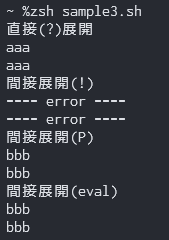
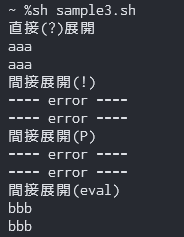
以下のコードを(da)sh,zsh,bashで実行

各シェルでの実行結果
sh
bash
zsh

evalを使うとどのシェルでも間接展開に対応できてることが分かる.
カテゴリー
備忘録

[自分用]mt4のヒストリカルデータの運用方法

今回はFXDDの場合

https://www.fxddtrading.com/bm/jp/resources/mt4-one-minute-data

前準備

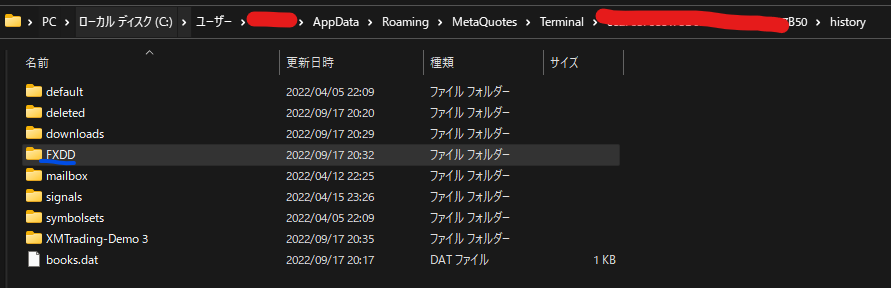
まず,データフォルダを開いてダウンロードする証券会社名のフォルダを作成しておく

そこにダウンロードしたデータを投入

MT4のログインは切断しておく

チャートを全て閉じる

該当通貨を参照しているヒストリカルデータ(.hst)はすべて削除しておく

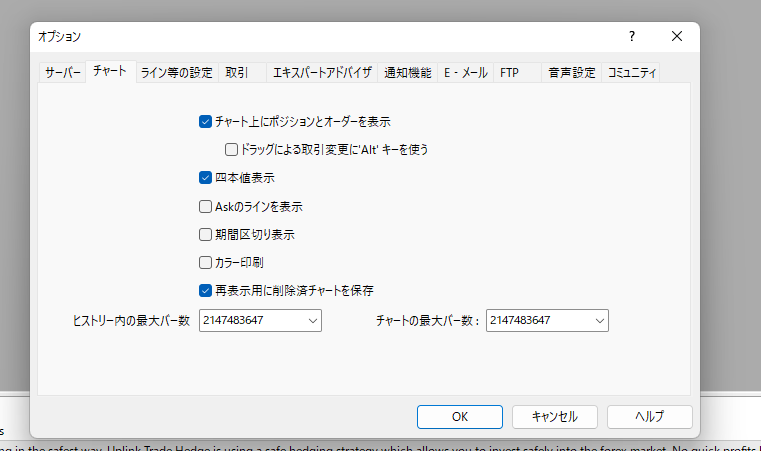
チャートのバー数も最大にしておく

データインポート,区切り

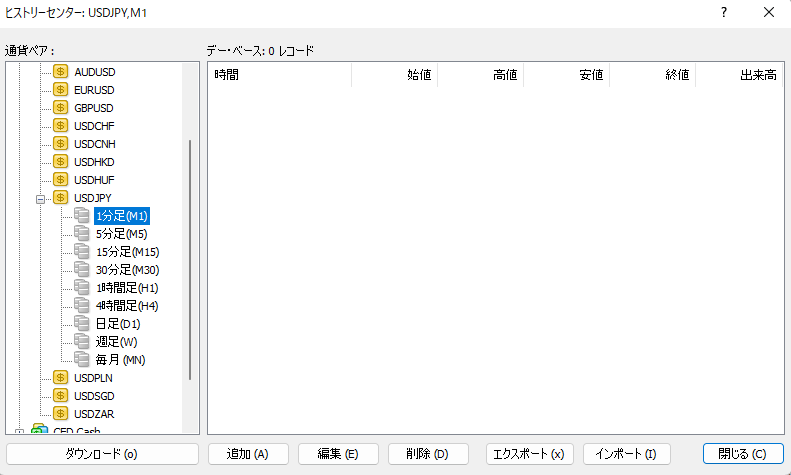
ツール→ヒストリーセンターを開く

※例としてUSDJPYのデータをダウンロードする場合,上図左側のように時間足のアイコンがグレーになっている必要がある.アイコンをダブルクリックすると勝手にダウンロードしてしまうので注意.(回線切断時は無効)

まずUSDJPY M1をダブルクリックでアクティブにする

インポート → 参照 → .hstを選択してデータをインポートする.完了すると1分足のアイコンが光る

次に取り込んだ1分足を他全部の足に変換する

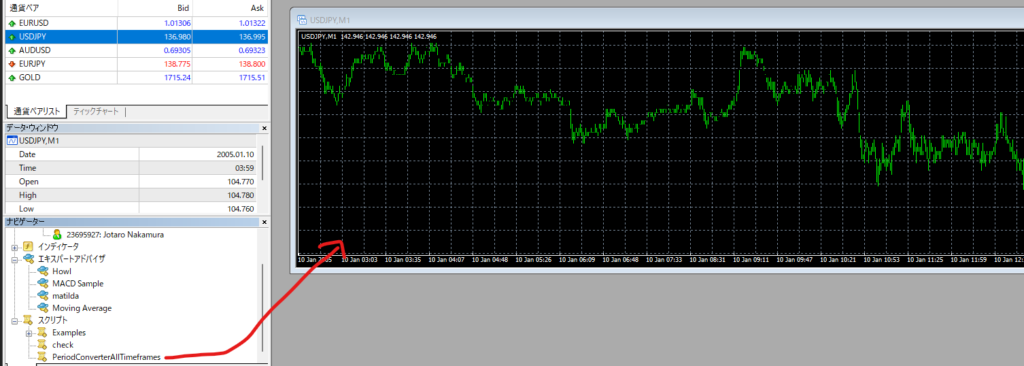
period converter(ALL)と呼ばれているツールを使う

https://www.mql5.com/ja/code/19839

1分足のチャートを開き,そこにScripts/PeriodConverterAllTimeframesをドラッグアンドドロップ

んで再ログインする.

補足(証拠金をJPYにする)

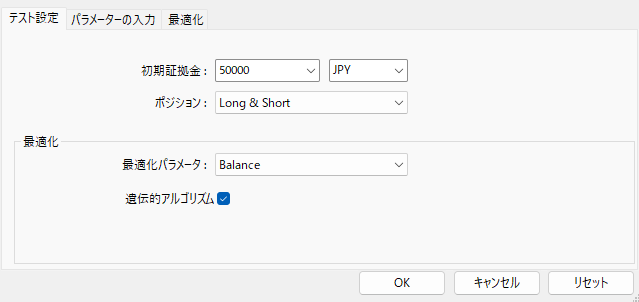
EA動かすとき初期証拠金がUSDだと不便なので手動でJPYにしておく(プルダウンにJPYはないので手打ち)

カテゴリー
備忘録

.ps1を管理者権限で実行するときにカレントディレクトリのままにしておくには🤔

.ps1でシンボリックリンクをcmd /c で作らせたかった.

mklink使うときは管理者権限呼ぶ必要があるけど,
start-process -verb runasで呼ぶとC:\WINDOWS\system32がカレントディレクトリになっちゃう.

んで,呼び出し元と同じディレクトリにしたかったときに考えたこと...

結論:

引数にカレントディレクトリのパスを渡してあげれば良かった

でも,この方法は.ps1で保存しない対話型(て呼んでいいのか…?)
では使えない気がする,,,

カテゴリー
日記みたいな

エヴァ見てきた

シン・エヴァンゲリオンを見てきた・・・

まったく分かってないけど,村の人の頑張りとか最後のミサトとシンジとか見てて,人の思いとか生きることってすごいなって思った(語彙力がない)

それにしても上映前の予告とシンウルトラマンとシン仮面ライダー(だっけ?)が流れてて一日に庵野っていう文字を何度も見た気がしたwww

映画見たらなんか元気でたから頑張るぞ!

カテゴリー
日記みたいな

ねれん......

何か分からんけど全然寝れん...

進路とかチーム開発とか考えることいろいろありすぎて,しんどい......

寝たい...けど明日迎えるのだるい...

はぁ(*´Д`) 風呂入ろかな...👌

カテゴリー
備忘録

microsoft terminalの設定ファイルを開くエディタを変更する

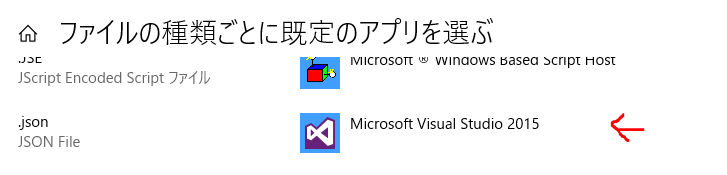
.jsonを開く既定のプログラムがvisial studioになってるのでそれを変更したい…

方法1

windowsの設定画面トップから,
アプリ→既定のアプリ→ファイルの種類ごとに既定のアプリを選ぶ…で変更する

方法2

俺はgvimにしたかったけど設定からはアプリ選べなかったので適当にsample.jsonとか作って右クリックでプロパティ→「プログラム: メモ帳」をgvim.exeに変更した


いつもpowershellとかでvim起動させてウィンドウ分割とかやってたけどwindows terminalだともっと簡単にできそうだからもっと使っていきたい!

...てか久しぶりにブログ書いた

カテゴリー
備忘録

(自分用)vimよく使うコマンド

複数ファイル操作

複数ファイルを開く

:args file1 file2 file3

argsでファイル追加

:argadd file4 file5

参考

【 Vim 】文字列一括置換 ( 複数ファイル編 )

2019年03月10日

カテゴリー
日記みたいな

hpのデザインが壊滅的

いろいろぐちゃぐちゃでバランスが悪い,デザインいじっていかなきゃ・・・

※追記 2021年3月30日

ちょいマシなった?,追加CSSだけでもこんなに変わるもんなんだな…

しゅげ~

カテゴリー
日記みたいな

gvimの起動ターミナルをpowershellに変更した

使用は自己責任(ry

gvimで:set shell?で現在のシェルのパスを確認(コマンドプロンプトだった)

powershell開いて$PSHOMEでパス確認

_gvimrcを開き
(ない人は作る,どこに置いてるかは人それぞれじゃない?),

set shell=[$PSHOMEのパス]\powershell.exe

を追記し終了.

vim初心者だがプラグイン教に入信したい

参考

ターミナルを使いこなそう 〜 Vimはいいぞ!ゴリラと学ぶVim講座(5)

最終更新:2019.10.29

カテゴリー
備忘録

(自分用)powershellのパスをpowershellに聞く

※自分用の備忘録なので使用は自己責任でお願いします.

とはいえ・・・

$PSHOME

だけ(終わり).

参考

WIN.JUST4FUN.BIZ

Top/PowerShell/powershell.exeが存在するディレクトリを取得する・$PSHOME

Last-modified: 2015-03-20 (金) 22:50:49 (2061d)